Client Portal Domain Configuration Moved to Domain Configuration Setup
Managing Client Portal Email Domains Streamlined
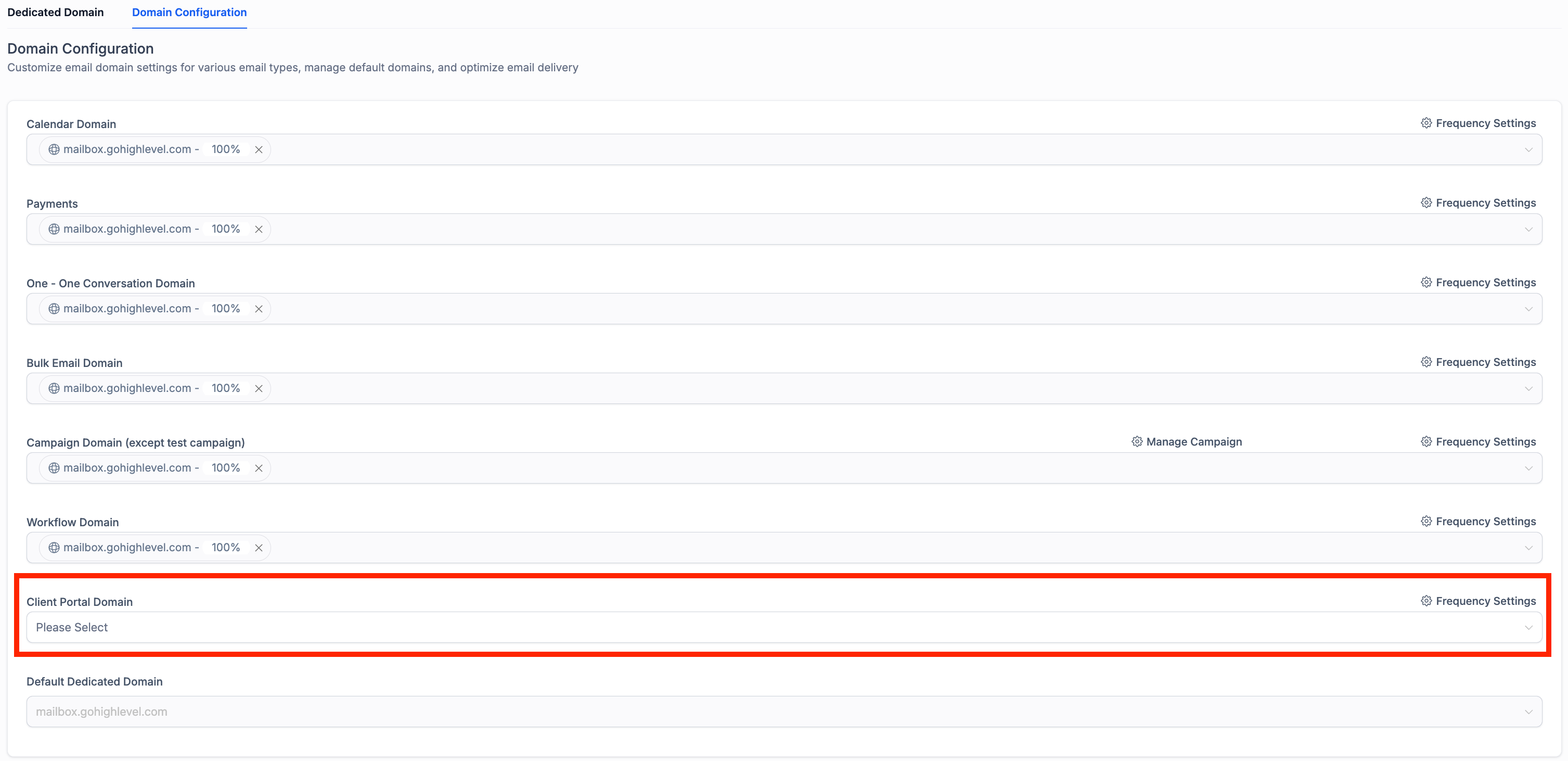
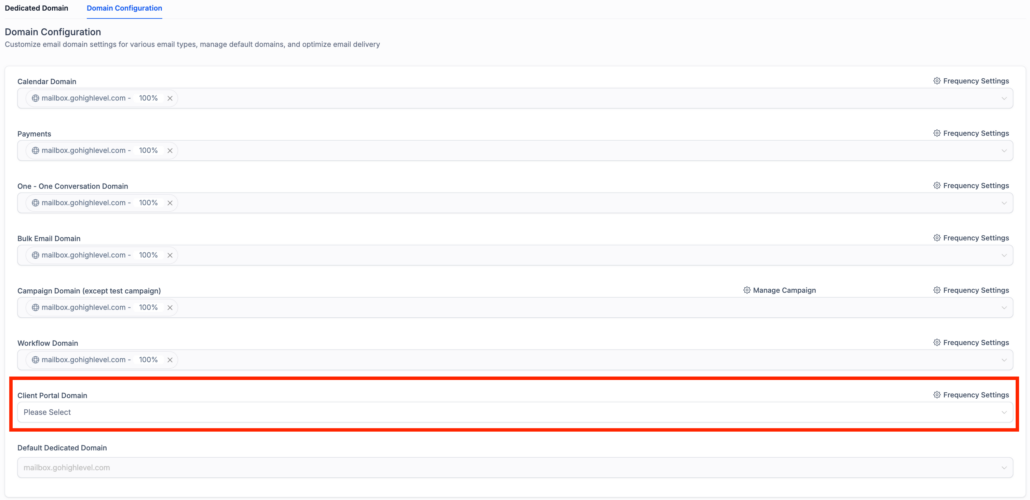
The configuration of Client Portal domains has been simplified. It has been relocated from the Notifications Domain Configuration directly to the main Domain Configuration page under Dedicated Domain Setup.
This update ensures that Client Portal emails can still be viewed directly within Conversations, while centralising and improving domain management.
Key Updates:
- Configuration moved from Notifications Domain Configuration to Domain Configuration.
- Client Portal emails are viewable directly within Conversations.
- Centralised management for all types of email domains in one location.
📩 Improved Communication Visibility – Customers can effortlessly track Client Portal emails alongside their other conversation history.
🧩 Centralised Interactions – All customer communications are kept accessible in one place.
🔍 Easier Tracking – Quickly reference Client Portal email activity.
Steps to Configure:
- Access Email Services.
- Open Dedicated Domain Setup.
- Navigate to Domain Configuration.
- Configure the Client Portal Domain.